

Laufwerk Komprimieren Um Speicherplatz Zu Sparen
Wie funktioniert die Option „Laufwerk komprimieren, um Speicherplatz zu sparen"?
Wenn Sie im Windows-Explorer mit der rechten Maustaste auf eine beliebige Division klicken und „Eigenschaften" auswählen, wird ein Element „Laufwerk komprimieren, um Speicherplatz zu sparen" angezeigt. Sie fragen sich vielleicht, was es ist und ob Sie es abhaken sollten.
Tatsächlich wird dies als NTFS-Komprimierung bezeichnet – eine in Windows 10 integrierte Funktion – mit der Sie Dateien auf einem NTFS-Laufwerk komprimieren können, damit sie weniger Speicherplatz beanspruchen, und Sie können frei darauf zugreifen, ohne umständliches Komprimieren und Entpacken.
Als Nächstes sehen wir uns an, wie Sie diese Funktion aktivieren, um alle Dateien auf einem Laufwerk zu komprimieren.
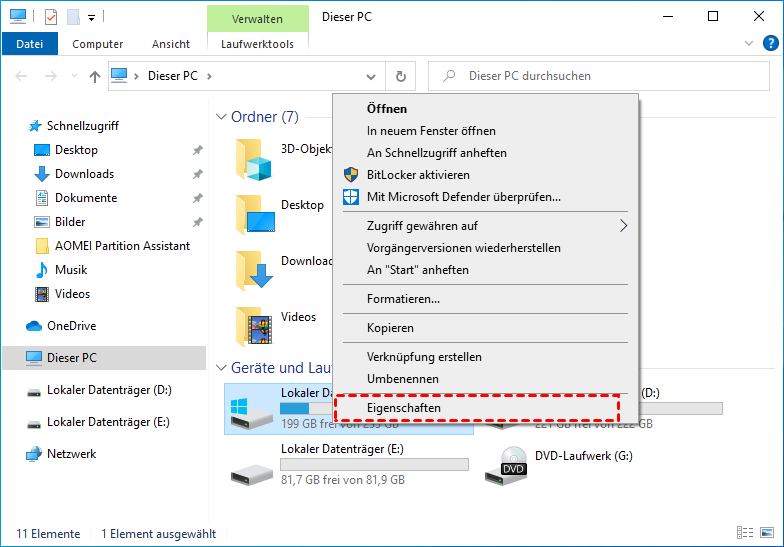
i. Doppelklicken Sie auf dem Desktop auf „Dieser PC", um das Fenster des Datei-Explorers aufzurufen.
2. Klicken Sie mit der rechten Maustaste auf das Ziellaufwerk und wählen Sie „Eigenschaften".
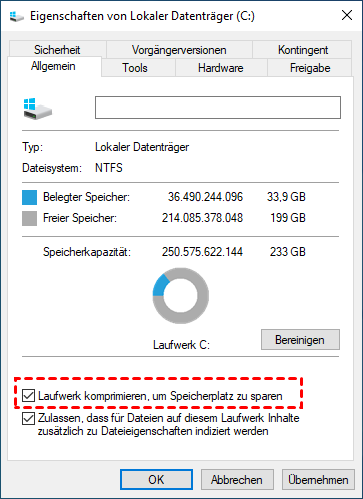
three. Aktivieren Sie dice Option „Laufwerk komprimieren, um Speicherplatz zu sparen" und klicken Sie auf „übernehmen".
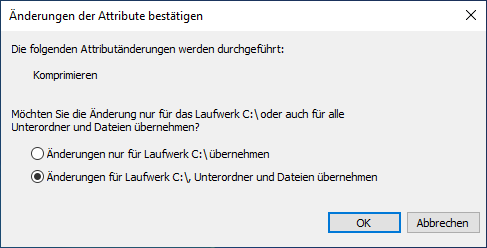
4. Wenn Sie aufgefordert werden, dice Änderungen der Attribute zu bestätigen, aktivieren Sie „Änderungen für Laufwerk, Unterordner und Dateien übernehmen" und klicken Sie auf „OK".
v. Klicken Sie erneut auf „OK".
6. Jetzt sollte die NTFS-Komprimierung im Laufwerk aktiviert sein.
Vor- und Nachteile von „Laufwerk komprimieren, um Speicherplatz zu sparen"
Die NTFS-Komprimierung ist ein zweischneidiges Schwert, denn sie enthält sowohl Vor- als auch Nachteile. Wie viel Speicherplatz gespart werden kann, hängt von den Dateitypen ab, die Sie komprimieren.
Wenn das Laufwerk voll mit .txt ist, werden Sie wahrscheinlich eine enorme Platzersparnis feststellen. Wenn das Laufwerk jedoch Dateien enthält, dice bereits komprimiert oder nicht gut komprimiert sind, sparen Sie nicht viel Speicherplatz. Beispielsweise macht es keinen großen Unterschied, wenn Sie eine .zip-Datei komprimieren.
Wenn Ihre CPU schlecht ist, laden Sie durch Aktivieren der NTFS-Komprimierung Ihr Arrangement und der PC wird langsamer; wenn Sie einen Computer mit einer schnellen CPU haben, können Sie die Komprimierung sicher aktivieren, um Speicherplatz zu sparen, und Sie werden kaum einen signifikanten Rückgang der Geschwindigkeit von Schreib- und Leseaufgaben bemerken.
Um dieses Laufwerk zu komprimieren, um Speicherplatz zu sparen, kann SSD außerdem mehr Schreibvorgänge auf dem Laufwerk generieren, was möglicherweise seine Lebensdauer verkürzt, obwohl Sie möglicherweise etwas mehr nutzbaren Speicherplatz gewinnen.
Eine Alternative, um Speicherplatz zu sparen
Nachdem Sie den obigen Inhalt gelesen haben, müssen Sie die Nachteile der NTFS-Komprimierung gesehen haben, wenn es darum geht, Speicherplatz zu sparen. Beispielsweise kann es das System verlangsamen, wenn Ihre CPU nicht gut genug ist, und die Lebensdauer Ihrer SSD kann durch dice Aktivierung der Funktion verkürzt werden. Deshalb stelle ich dieses Mal eine weitere bessere Culling vor – AOMEI Sectionalization Banana Professional – um Ihnen zu helfen.
Unabhängig vom Zustand Ihrer CPU können Sie mehrere Apps wie Microsoft Office, Spiele und OneDrive gleichzeitig von einer Festplatte auf eine andere verschieben, um Speicherplatz freizugeben. Um die Datensicherheit brauchen Sie sich bei der Übertragung keine Sorgen zu machen, weil diese absolut verlustfrei erfolgt.
Neben der Funktion von App Mover kann diese Software auch dabei helfen, das Betriebssystem auf SSD oder HDD zu migrieren, eine Festplatte auf eine andere zu klonen oder große Dateien schnell löschen, wenn nur noch wenig Speicherplatz vorhanden ist.
Anstatt das Laufwerk zu komprimieren, um Speicherplatz zu sparen, können Sie diesen leistungsstarken Festplattenmanager auch zuerst ausprobieren und ihn als bessere Alternative betrachten.
Schritt 1. Installieren Sie zuerst AOMEI Sectionalisation Banana Professional. Nach dem Kickoff werden alle Partitionen und Festplatten auf der Hauptoberfläche angezeigt.
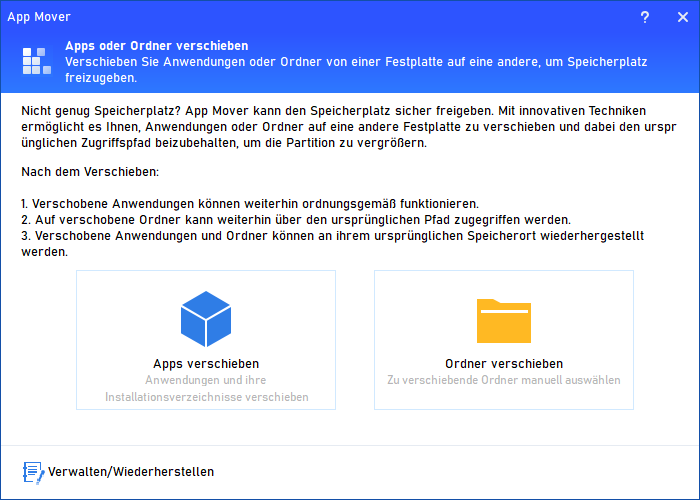
Schritt ii. Klicken Sie links auf der Benutzeroberfläche auf „Alle Tools" > „App Mover". Und wählen Sie im nächsten Fenster auch „Apps verschieben".
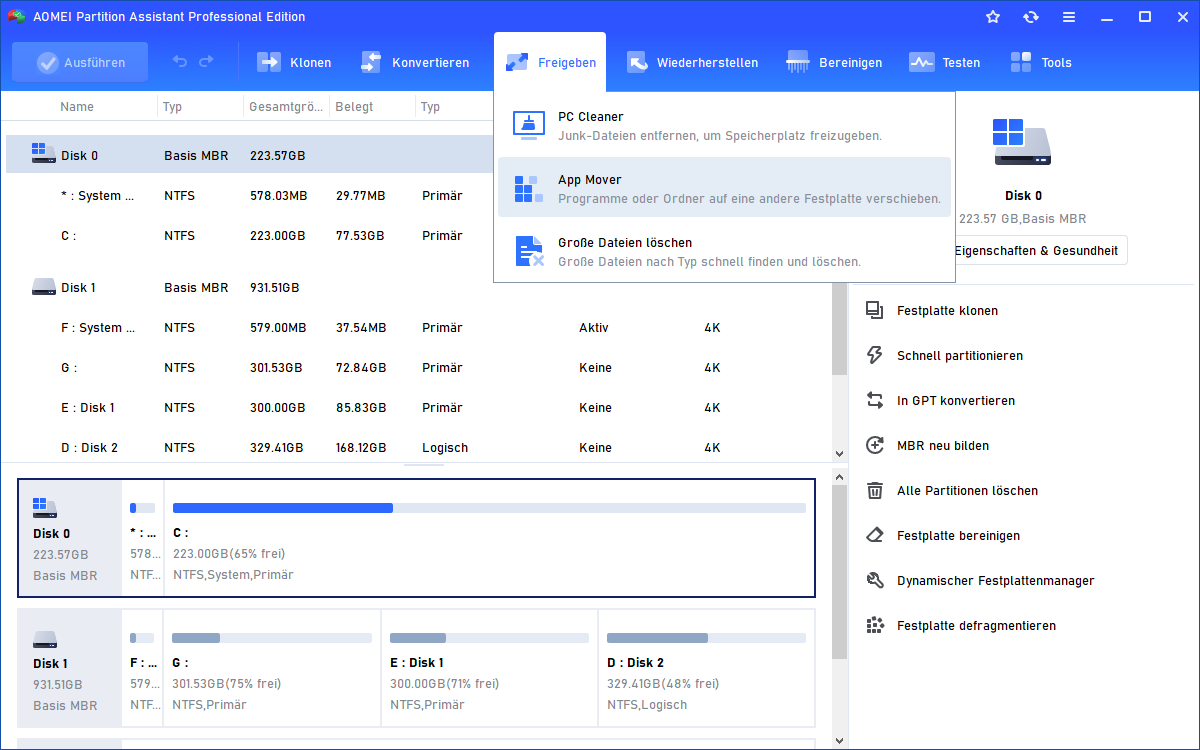
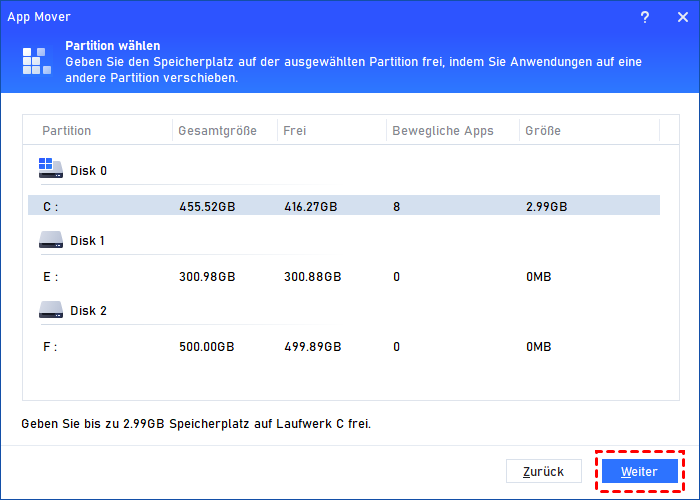
Schritt 3. Wählen Sie das Laufwerk aus, für das Sie Speicherplatz freigeben möchten, und klicken Sie auf „Weiter".
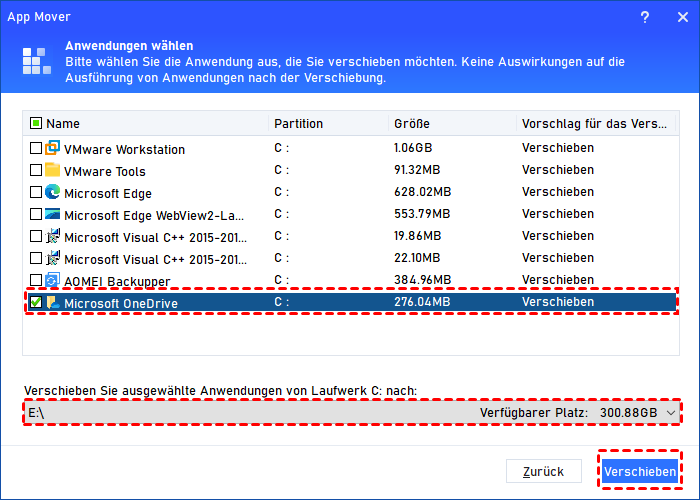
Schritt four. Kreuzen Sie dice Apps an, die Sie auf ein anderes Laufwerk verschieben möchten, legen Sie ein Ziel fest und klicken Sie auf „Verschieben".
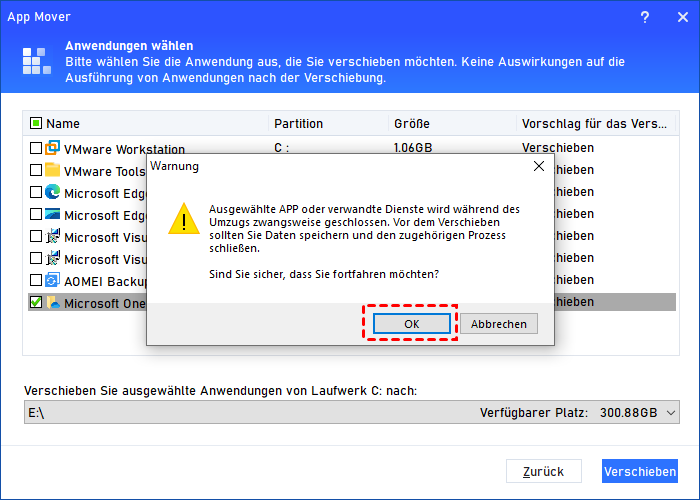
Schritt 5. Wenn Sie mit einer Warnung aufgefordert werden, klicken Sie zur Bestätigung auf „OK". Dann beginnt die Übertragung.
Schritt 6. Klicken Sie anschließend auf „Fertig".
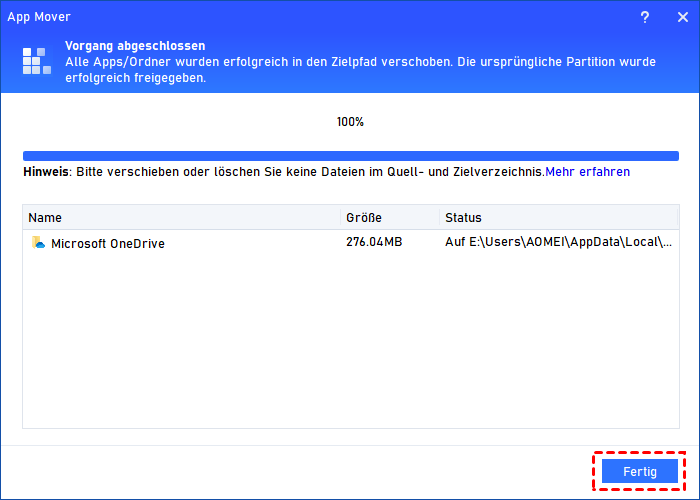
Versuchen Sie nun, diese übertragenen Apps zu öffnen und prüfen Sie, ob sie normal ausgeführt werden.
Zum Schluss
Im obigen Inhalt haben Sie erfahren, ob Sie dieses Laufwerk komprimieren sollten, um Speicherplatz zu sparen, seine Vor- und Nachteile und wie Sie diese Funktion aktivieren können. Alles in allem ist diese Funktion der NTFS-Komprimierung in gewisser Weise nützlich, chapeau aber auch Grenzen.
Daher habe ich in der zweiten Hälfte des Artikels eine bessere Alternative – AOMEI Partition Assistant Professional – mitgebracht, um dabei zu helfen, Speicherplatz effizienter freizugeben. Wenn Sie diese Software auf einem Server verwenden möchten, versuchen Sie es bitte mit der Server-Edition.

Laufwerk Komprimieren Um Speicherplatz Zu Sparen,
Source: https://www.diskpart.com/de/articles/laufwerk-komprimieren-um-speicherplatz-zu-sparen.html
Posted by: johnsonparme1992.blogspot.com
0 Response to "Laufwerk Komprimieren Um Speicherplatz Zu Sparen"
Post a Comment